
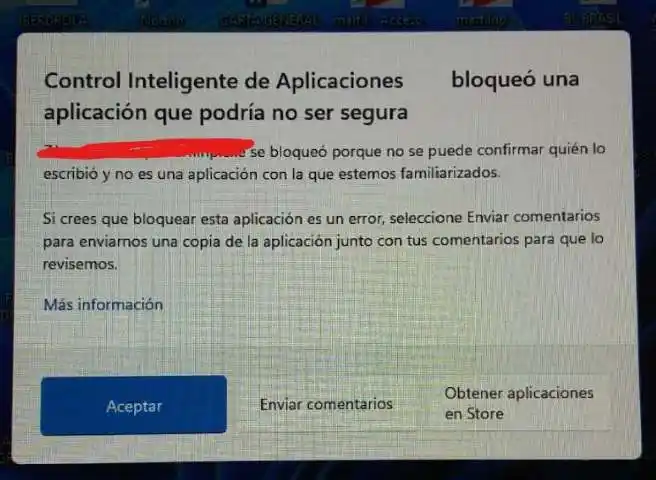
Cómo desactivar el Control Inteligente de Aplicaciones en Windows 11 para permitir programas confiables
Recientemente, varios usuarios de Windows 11 han experimentado problemas con el Control Inteligente de Aplicaciones, una función de seguridad diseñada para bloquear programas no firmados o sospechosos mediante inteligencia artificial en la nube. Sin embargo, esta protección ha mostrado inconsistencias, ya que aplicaciones legítimas han sido bloqueadas en algunos equipos mientras funcionaban sin problemas en otros con la misma configuración de hardware y software. Esto ha generado dificultades especialmente en entornos profesionales, donde programas esenciales de contabilidad o gestión de máquinas de producción dejaron de funcionar. La solución recomendada, según expertos, consiste en desactivar completamente el Control Inteligente de Aplicaciones. Para ello, se debe acceder a Inicio → Configuración → Privacidad y seguridad → Seguridad de Windows → Control de aplicaciones y exploradores, y desde allí, en la sección de ‘Configuración de Control Inteligente de Aplicaciones’, cambiar el estado a desactivado. Esta acción permite que las aplicaciones confiables se ejecuten normalmente, evitando interrupciones en la operativa diaria. Además, el artículo destaca problemas recurrentes con los usuarios que envían capturas de pantalla de forma ineficiente, lo que dificulta la resolución rápida de incidencias. El artículo subraya la necesidad de que Microsoft mejore la inteligencia y consistencia de esta función, evitando bloqueos arbitrarios en aplicaciones conocidas y seguras.