
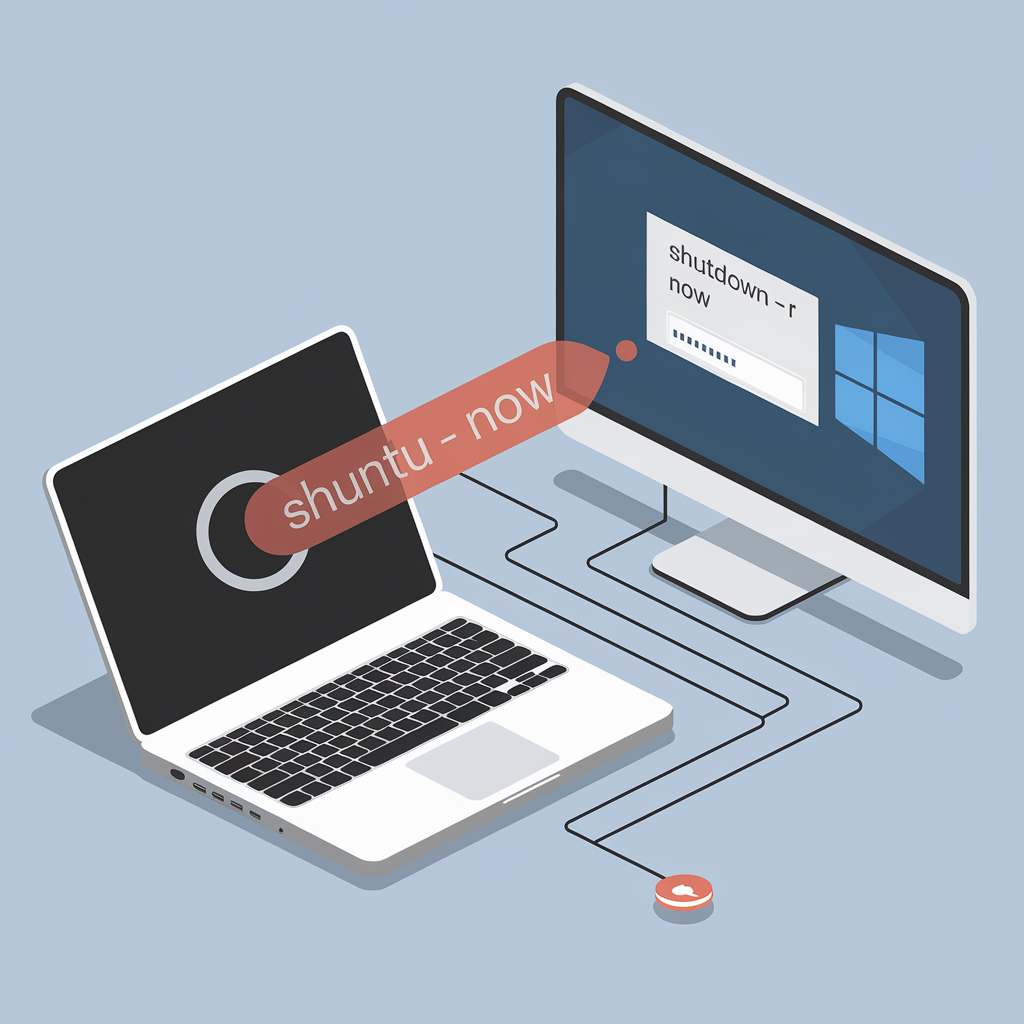
En algún momento puedes llegar a necesitar reiniciar de forma remota un equipo Windows (porque se haya quedado bloqueado con algún proceso, por ejemplo) de forma remota. En este post voy a contar cómo hacerlo desde Ubuntu.
Será posible siempre que tengas ciertos privilegios y configuraciones adecuadas en la máquina Windows y la solución consta de los siguientes pasos
1. Configuración de la máquina Windows:
- Habilitar la administración remota de Windows:
- Ve a Panel de Control → Sistema y seguridad → Sistema → Configuración avanzada del sistema.
- En la pestaña Remoto, asegúrate de que la opción Permitir conexiones remotas esté activada.
- Permitir que Windows acepte reinicios remotos mediante comandos:
- Habilita Windows Remote Management (WinRM) desde Powershell
con permisos de administrador:
winrm quickconfig
- Asegúrate de que el puerto 5985 esté abierto en el firewall.
- Habilita Windows Remote Management (WinRM) desde Powershell
con permisos de administrador:
2. Envío de la señal desde Ubuntu:
Puedes usar herramientas como net rpc (parte del paquete Samba) para enviar el comando de reinicio:
- Instala
sambaen Ubuntu si no lo tienes:sudo apt install samba
-
Luego, utiliza el siguiente comando para reiniciar la máquina Windows:
net rpc shutdown -I <IP_de_Windows> -U <Usuario>%<Contraseña> -r
Reemplaza <IP_de_Windows> por la dirección IP de tu portátil con Windows, y <Usuario> y <Contraseña> por las credenciales de la cuenta de Windows con privilegios de administrador. El parámetro
-rindica que deseas reiniciar la máquina.
Esta opción te permite reiniciar sin una conexión remota directa (como RDP), pero sigue necesitando acceso a la red local y permisos adecuados.
Ten en cuenta que al ejecutar el comando winrm quickconfig puedes obtener el siguiente error:
Message = La excepción de firewall de WinRM no funcionará porque uno de los tipos de conexión de red de este equipo está establecido en Público. Cambie el tipo de conexión de red a Dominio o Privado e inténtelo de nuevo.
Eso es debido a que la configuración de red de tu máquina Windows está establecida como “Pública”, lo que impide que WinRM funcione correctamente debido a restricciones de seguridad. Para solucionar esto, puedes cambiar la configuración de la red a “Privada” o “Dominio”. Aquí te explico cómo hacerlo:
1. Abrir Configuración de Red:
- Haz clic en el icono de red en la barra de tareas (cerca del reloj).
- Selecciona Configuración de red e Internet.
2. Cambiar la Red Activa:
- En la sección Estado, haz clic en Propiedades de red.
- Verás la red a la que estás conectado. Haz clic en ella para abrir las propiedades.
3. Cambiar la Configuración de Red:
- En Perfil de red, cambia la configuración de Pública a Privada.
Verificar la Configuración de Red
Después de cambiar el perfil de red, puedes verificar que la configuración se haya aplicado correctamente:
1. Ejecutar PowerShell:
- Abre PowerShell como administrador.
2. Comprobar la Configuración de Red:
-
Ejecuta el siguiente comando:
Get-NetConnectionProfile
- Asegúrate de que el
NetworkCategoryde la red activa sea Private.
Habilitar WinRM
Una vez que hayas cambiado la configuración de red, intenta nuevamente ejecutar el comando winrm quickconfig en PowerShell. Si todo está correcto, deberías poder habilitar WinRM sin problemas.
Nota de Seguridad
Cambiar a un perfil de red Privado permite mayor flexibilidad en las conexiones, pero asegúrate de que tu red sea confiable para evitar riesgos de seguridad.